


Check My De Lancer Internet
Langsames Internet? In einer Minute prüfen.
Die App prüft Ihre Verbindung Schritt für Schritt (WLAN, Router, Webseiten und Geschwindigkeit), zeigt Ihnen, was in Ordnung ist und was nicht, und verbindet Sie mit dem Support von De Lancer – mit den Ergebnissen in der Hand.
Kostenlos · Android 8 oder neuer · Funktioniert im Netz von De Lancer
So funktioniert’s
Vier Schritte, ohne Netzwerkkenntnisse
Die App führt Sie durch alles und fragt vor jedem Schritt nach.
App öffnen und auf „Start“ tippen
Mit dem Telefon im WLAN Ihres De-Lancer-Anschlusses.
Schritt für Schritt prüfen
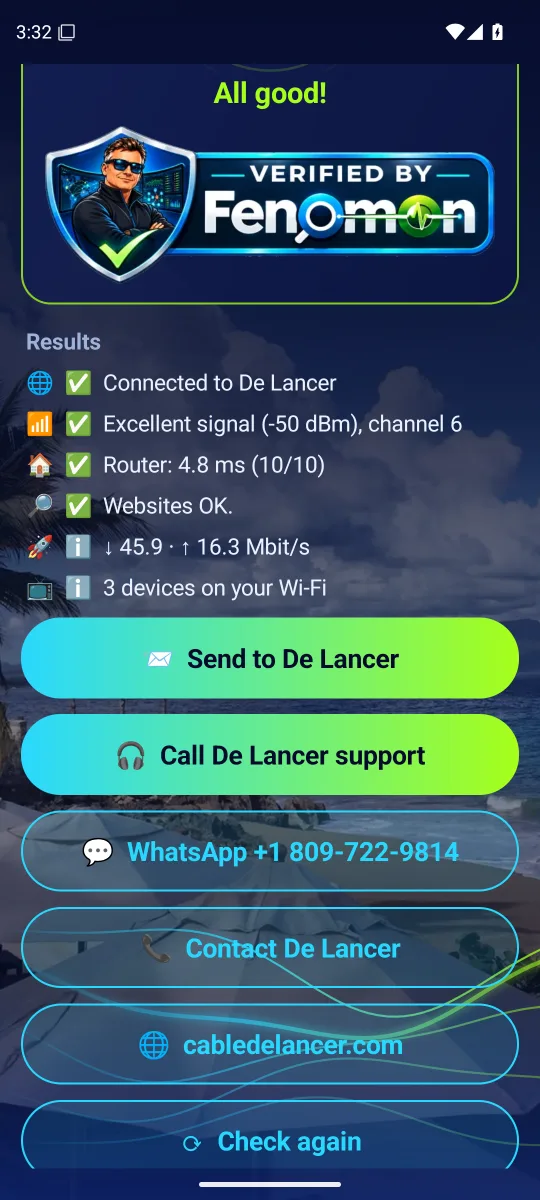
Verbindung, WLAN, Router, Webseiten, Geschwindigkeit und Geräte. Sie können jeden Schritt überspringen.
Ergebnisse ansehen
Was in Ordnung ist und was nicht, mit klaren Tipps zur Behebung.
Bei Bedarf Hilfe holen
Senden Sie die Ergebnisse an den Support und erhalten Sie einen Code, rufen Sie aus der App an oder schreiben Sie per WhatsApp.
Was geprüft wird
Dieselben Tests wie ein Techniker – von Ihrem Telefon aus
Verbindung
Bestätigt, dass Sie im Netz von De Lancer sind, und warnt, wenn ein VPN dazwischen ist oder der Dienst gesperrt erscheint.
WLAN
Signal und Kanal Ihres Netzes und ob Netze in der Nähe es stören.
Router
Wie schnell Ihr Router antwortet und ob es einen zweiten Router im Haus gibt.
Webseiten
Ob Webseiten sich öffnen und die Namensauflösung (DNS) funktioniert.
Geschwindigkeit
Download und Upload in wenigen Sekunden. Verbraucht etwa 60 MB Daten.
Geräte
Wie viele Geräte mit Ihrem WLAN verbunden sind. Optional.
WLAN-Finder
Gehen Sie durchs Haus: Je fröhlicher das Gesicht, desto besser das Signal. Ideal, um einen Platz für den Router oder Ihren Schreibtisch zu finden.
Support anrufen
Rufen Sie den Support aus der App an, in Ihrer Sprache, mit Tastenfeld für das Menü.
An den Support senden
Sie wählen, was gesendet wird. Sie erhalten einen Code, mit dem der Support Ihren Fall sofort findet.
Warum es hilft
Weniger Warten, schnellere Antworten
Für Sie
- Sie wissen in einer Minute, ob das Problem an Ihrem WLAN, Ihrem Router oder am Dienst liegt.
- Viele Probleme lösen Sie mit den Tipps selbst: Kanal wechseln, Router umstellen oder neu starten.
- Sie müssen am Telefon nicht alles erklären: Der Support sieht Ihre Ergebnisse bereits.
- Weniger Technikerbesuche und schnellere Antworten.
Für das Support-Team
- Echte Daten aus dem Zuhause des Kunden, nicht nur „das Internet geht nicht“.
- Der Berichtscode führt direkt zum Fall und zu den Geräten des Kunden.
- Ein WLAN-Problem im Haus lässt sich sofort von einem Netzproblem unterscheiden.
- Anrufe kommen mit der Sprache des Kunden an.
Die App von innen
So sieht sie aus
Wischen Sie, um jeden Bildschirm zu sehen.
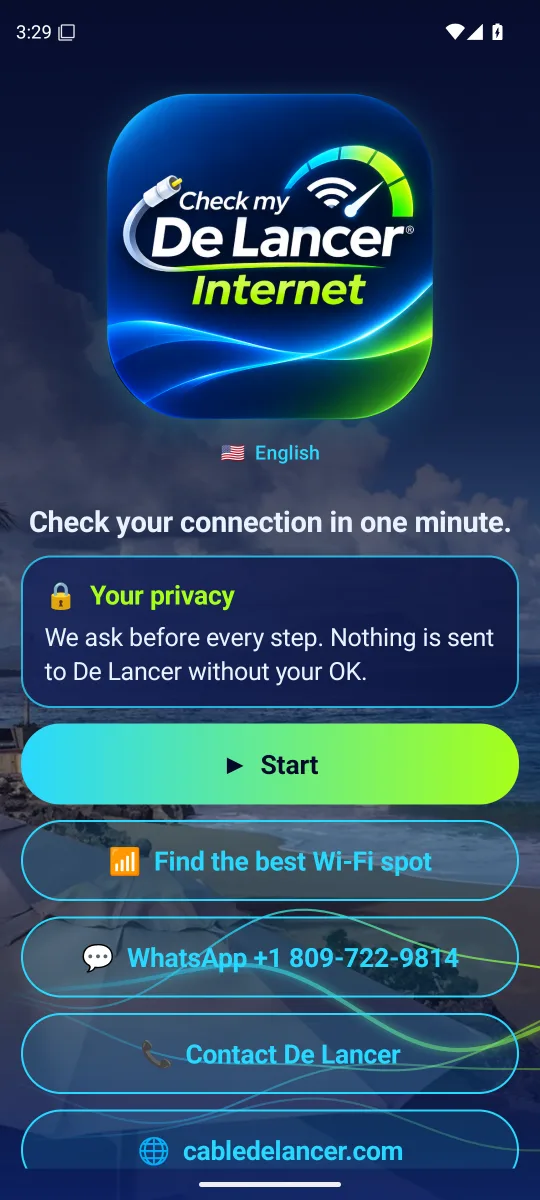
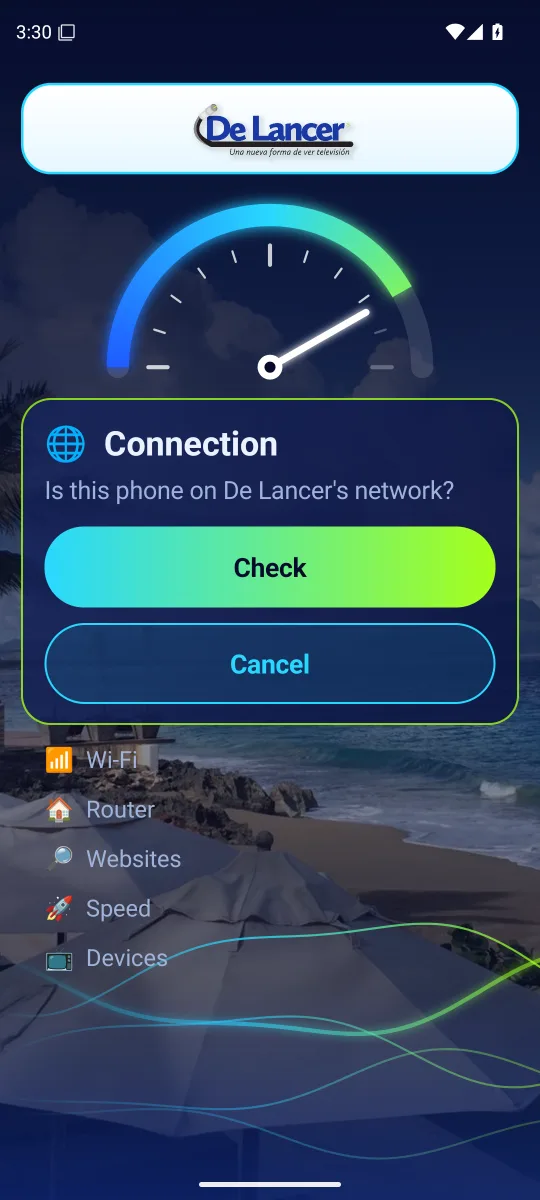
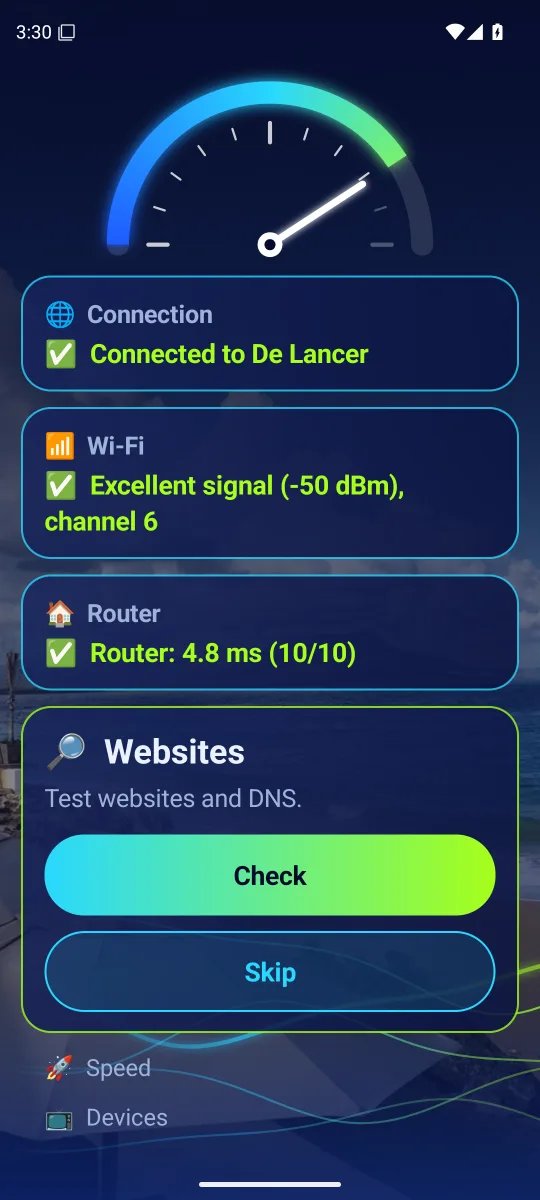
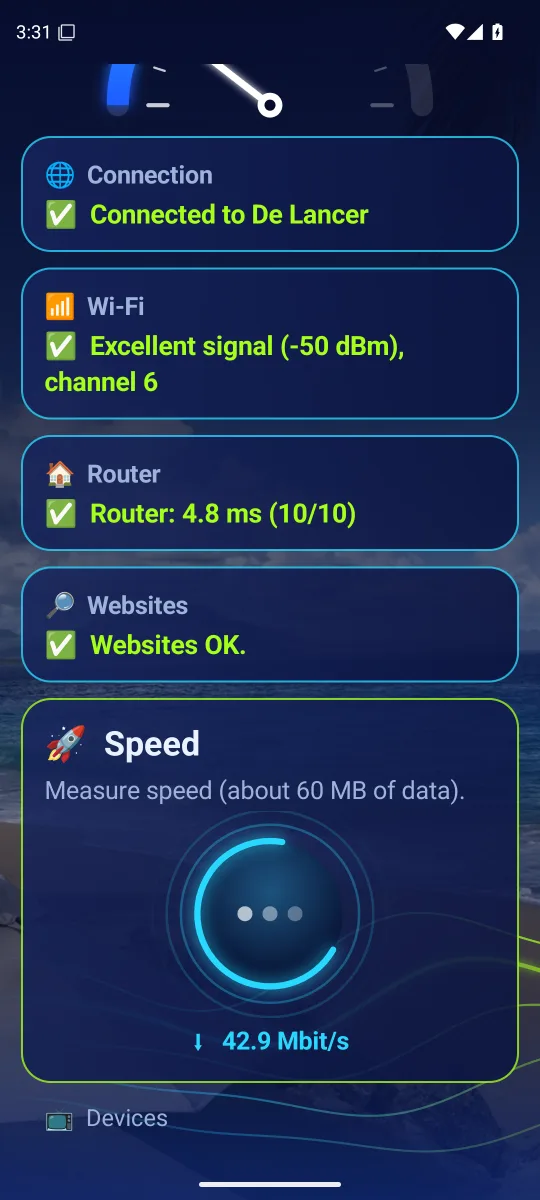
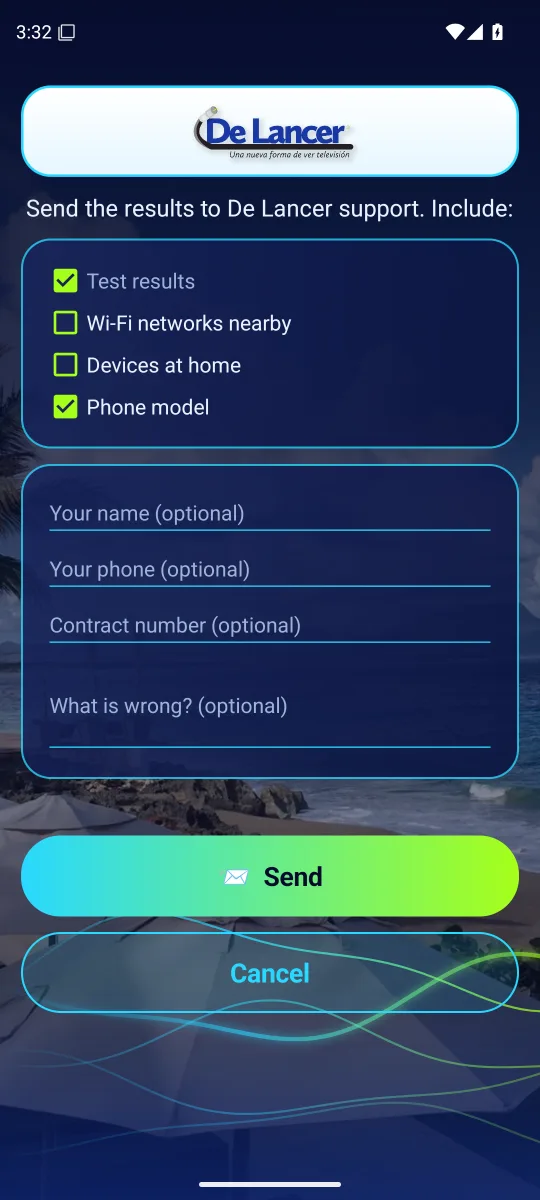
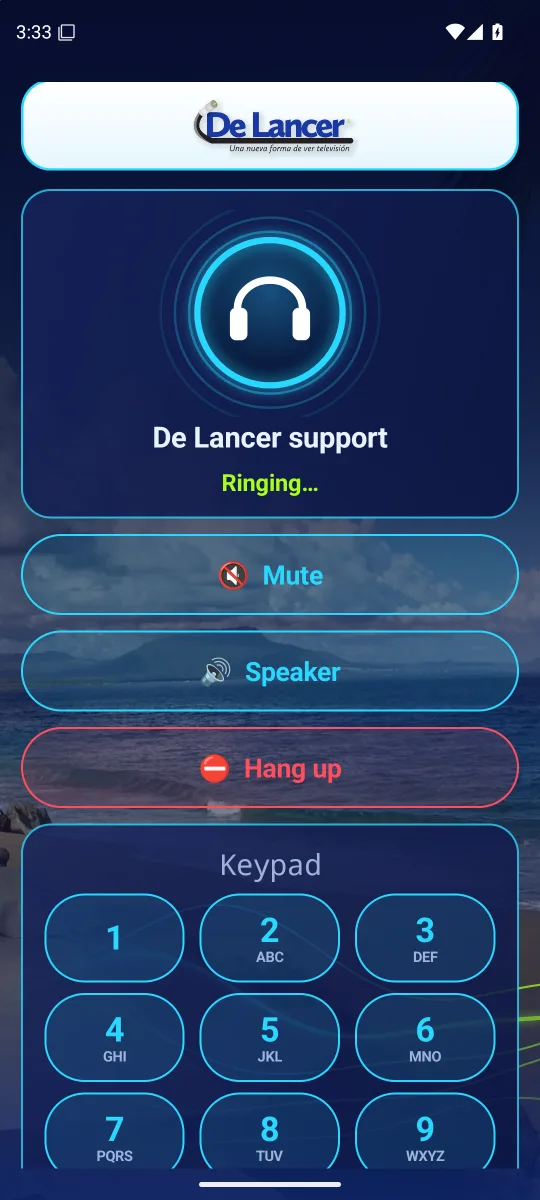
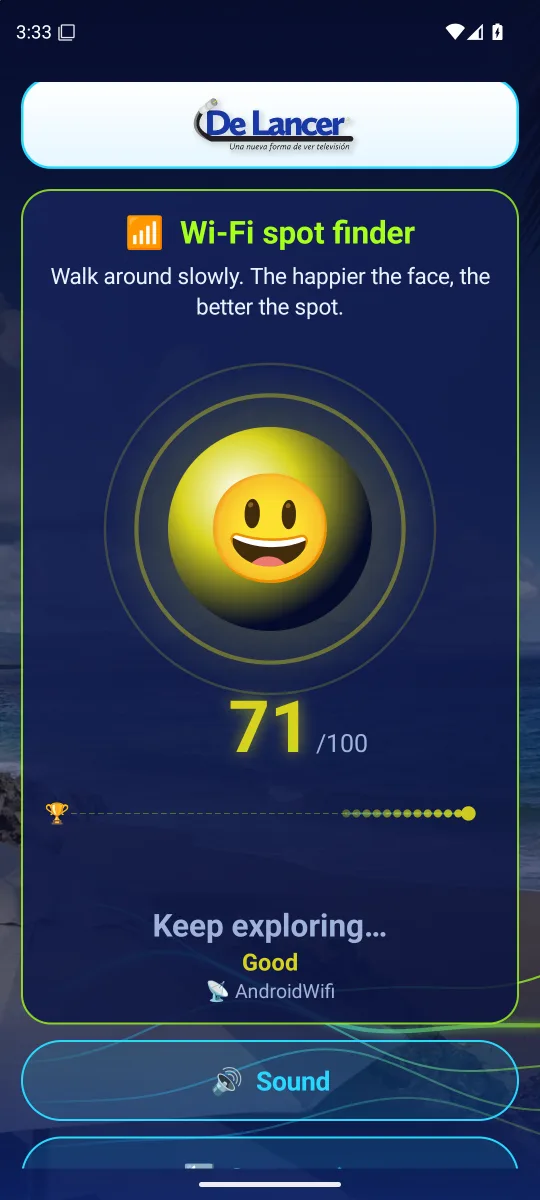
Screenshots der englischen Version der App.
Ihre Privatsphäre zuerst
Die App fragt vor jedem Schritt nach. Ohne Ihre Erlaubnis wird nichts an De Lancer gesendet, und Sie wählen, was enthalten ist: Ergebnisse, WLAN-Netze in der Nähe, Geräte im Haus, Telefonmodell und auf Wunsch Ihr Name, Ihre Telefonnummer oder Vertragsnummer.
Ihr Standort wird weder erfasst noch gesendet (Android verlangt die Berechtigung nur, um WLAN-Netze zu sehen), und das Mikrofon wird nur während eines Anrufs verwendet, den Sie selbst starten. Nichts läuft im Hintergrund.
Häufige Fragen
Kostet das etwas?
Nein. Die App ist für Kunden von De Lancer kostenlos.
Funktioniert sie unterwegs oder mit mobilen Daten?
Sie ist dafür gemacht, Ihren De-Lancer-Anschluss zu prüfen, und funktioniert daher, wenn das Telefon mit dem Netz von De Lancer verbunden ist. Nutzen Sie mobile Daten oder ein anderes Netz, weist die App Sie darauf hin.
Warum soll ich das VPN ausschalten?
Ein VPN leitet Ihren Datenverkehr über einen anderen Weg, und die Ergebnisse würden nicht Ihre Verbindung zeigen. Schalten Sie es während der Prüfung aus.
Gibt es eine Version für das iPhone?
Derzeit ist die App für Android verfügbar, ab Version 8.
Was mache ich mit dem Code, den ich erhalte?
Geben Sie ihn dem Support per Telefon oder WhatsApp: Damit werden Ihre Ergebnisse sofort gefunden.